Was ist ein Waterfall-Diagramm?
Ein Waterfall-Diagramm ist auch unter vielen anderen Namen bekannt: Waterfall-Grafik, Brückendiagramm, Kaskadendiagramm, Flying Bricks Chart, Mario-Diagramm (aufgrund seiner Ähnlichkeit mit dem Videospiel) und Nettogewinn-Waterfall-Diagramm. Unabhängig vom Namen ist dieses vielseitige Diagramm eine großartige Möglichkeit, eine schnelle visuelle Darstellung zu positiven und negativen Änderungen eines Werts über einen bestimmten Zeitraum zu ermöglichen.
Innerhalb eines Waterfall-Diagramms werden die Anfangs- und Endwerte als Spalten dargestellt, wobei die einzelnen negativen und positiven Anpassungen als schwebende Schritte dargestellt werden. Einige Waterfall-Diagramme verbinden die Linien zwischen den Spalten, um das Diagramm wie eine Brücke aussehen zu lassen, während andere die Spalten schweben lassen.
Waterfall-Diagramme wurden im späten 20. Jahrhundert beliebt, als die Managementberatungsorganisation McKinsey & Company sie in Präsentationen für Kunden verwendete. Dann machte sie McKinsey-Mitarbeiter Ethan M. Rasiel mit in seinem Buch The McKinsey Way von 1999 in der Unternehmensanalyse weit verbreitet.
Das wichtigste Merkmal eines Waterfall-Diagramms laut Rasiel ist, dass es Änderungen nicht nur im Laufe der Zeit, sondern im Verhältnis zum vorherigen Zeitraum oder einem anderen Meilenstein der Messung anzeigt. Jeder Schritt im Waterfall bringt Sie zum Endergebnis und zeigt, wie Sie dorthin gelangt sind. Und die Schönheit eines Waterfall-Diagramms ist seine einfache Erstellung, selbst bei der Analyse komplexer Informationen – was bedeutet, dass es in Zukunft wahrscheinlich sehr oft verwendet werden wird.
Leitfaden zum Projektmanagement
Alles aus einer Hand für alle Fragen zum Projektmanagement

Sind Sie bereit, mehr aus Ihrem Projektmanagement herauszuholen? In unserem umfassenden Projektmanagement-Leitfaden finden Sie Tipps, Best Practices und kostenlose Ressourcen, mit denen Sie Ihre Arbeit effektiver verwalten können.
Wann sollte ein Waterfall-Diagramm verwendet werden?
Waterfall-Diagramme sind hilfreich für eine Vielzahl von Szenarien, von der Visualisierung von finanziellen Abschlüssen bis hin zur Navigation durch große Mengen an Zensusdaten. Hier sind einige Beispiele für Situationen, in denen Sie ein Waterfall-Diagramm verwenden sollten:
- Bewertung des Unternehmensgewinns.
- Vergleich von Produktgewinnen.
- Hervorheben von Budgetänderungen bei einem Projekt.
- Analyse von Lagerbeständen oder Verkäufen über einen bestimmten Zeitraum hinweg.
- Anzeige des Produktwerts über einen bestimmten Zeitraum.
- Visualisierung von Gewinn- und Verlustrechnungen.
- Erstellung von Dashboards für Führungskräfte.
- Nachverfolgung von Beratungsaufträgen.
- Beibehaltung des Überblicks über den Einzelhandelsbestand.
- Dokumentation von Verträgen.
- Demonstration, wie sich die Betriebskosten von einem Zeitraum zum anderen verändert haben.
- Gegenüberstellung von Wettbewerbern.
Wer verwendet in der Regel ein Waterfall-Diagramm?
Waterfall-Diagramme begannen als eine Möglichkeit, die monetäre Leistung im Laufe der Zeit nachzuverfolgen, und haben sich zu einer tragende Säule unter den Finanzindustrien und -abteilungen entwickelt. Immer mehr Branchen und Abteilungen innerhalb dieser Branchen finden es jedoch nützlich, Waterfall-Diagramme zu verwenden, um die Leistung nachzuverfolgen und darzustellen. Dazu gehören beispielsweise:
- Vertriebsgesellschaften und -teams
- Entwickler und IT-Profis
- Einzelhändler und E-Commerce-Unternehmen
- Rechtsabteilungen und Anwälte
- Bauunternehmen
- Pädagogen und Prüfungsgesellschaften
Die Vorteile eines Waterfall-Diagramms
Waterfall-Diagramme sind ein einfaches visuelles Format, das Ihre Daten auf eine wirkungsvolle Weise präsentiert, weshalb sie in den letzten Jahren immer beliebter geworden sind. Es gibt auch andere Vorteile der Verwendung von Waterfall-Diagrammen. Hier sind einige Beispiele für ihre Vorteile:
- Passen Sie das Aussehen Ihrer Waterfall-Diagramme an, wie sie es mit jedem anderen Diagramm auch tun würden.
- Machen Sie sie so einfach und kurz oder so komplex, wie Sie möchten.
- Verwenden Sie sie für analytische Zwecke, insbesondere um die allmählichen Änderungen des Werts eines Elements zu erklären oder darzustellen.
- Untersuchen Sie eine Vielzahl von Daten, wie Bestandsanalysen oder Leistungsanalysen.
- Zeigen Sie, wie Sie einen Nettowert erreicht haben, indem Sie die kumulative Wirkung positiver und negativer Beiträge aufschlüsseln.
Die Herausforderungen bei der Verwendung eines Waterfall-Diagramms
Abgesehen davon gab und gibt es Herausforderungen bei der Erstellung und Verwendung von Waterfall-Diagrammen. Zu den Hindernissen, auf die Benutzer gestoßen sind, gehören die folgenden:
- Vor Office 2016 war die Erstellung von Waterfall-Diagrammen in Excel sehr schwierig und arbeitsintensiv. Die folgenden Anweisungen gelten für Versionen vor Office 2016; die PowerPoint-Anweisungen sind für die Versionen 2016 und höher.
- Es kann viel Arbeitsaufwand bedeuten, die Gesamtsumme festzulegen.
- Es gibt eine Menge unnötiger Daten und Inhalte rund um und auf dem Diagramm.
- Es braucht zu viele Klicks, um die Achse zu brechen.
- Es ist nicht möglich, relative Beiträge in Prozenten anzuzeigen.
- Bei den Highlights gibt es keinen Unterschied.
- Sie können kein vertikales Excel Waterfall-Diagramm erstellen.
- Sie lassen keine Zwischensummen zu.
- Die Skalierung mehrerer Diagramme ist zeitaufwändig.
Die typischen Merkmale eines Waterfall-Diagramms
Jedes Waterfall-Diagramm hat ein etwas anderes Aussehen, abhängig von der Art der Daten, die Sie visualisieren möchten. Ihr endgültiges Diagramm enthält jedoch wahrscheinlich die folgenden Merkmale:
- Schwebende Spalten: Um den Status eines Werts im Laufe der Zeit schnell visuell darzustellen, stellen die schwebenden Spalten (auch als Plot - oder Plot-Werte bezeichnet) die positiven und negativen Änderungen dar, die am Anfangswert vorgenommen wurden.
- Platzhalter: Da jede Spalte in einem Waterfall-Diagramm nicht bei null beginnt, müssen sie um eine bestimmte Marge versetzt werden. Dieser Bereich wird als Platzhalter oder Padding bezeichnet.
- Verbindungslinien: Die Verbindungslinien (auch Datum genannt) zeigen die Beziehungen zwischen den schwebenden Spalten an. Obwohl sie nicht für alle Waterfall-Diagramme erforderlich sind, können Verbindungslinien eine hilfreiche Ergänzung sein, um das professionelle Aussehen Ihres Diagramms zu verbessern.
- Farbcodierung: Indem Sie den verschiedenen Spaltentypen bestimmte Farben zuweisen, können Sie schnell positive von negativen Werten unterscheiden und eine schnelle Visualisierung der Bewegung im Laufe der Zeit ermöglichen.
- Crossover: Je nach den Werten, die Sie in Ihrem Diagramm anzeigen, gibt es einige Fälle, in denen sich die Werte über die X-Achse bewegen. Wenn Sie zum Beispiel ein Waterfall-Diagramm als eine visuelle Darstellung für eine Gewinn- und Verlustrechnung erstellen und die erste Zahl 1.000 ist, während die zweite Zahl -2.000 ist, befindet sich ein Teil der schwebenden Spalte über der x-Achse und ein Teil darunter. Dies ist eine wichtige Funktion des Waterfall-Diagramms, da sich das Diagramm automatisch anpassen sollte, um die Bewegung über die Achse anzuzeigen.
Laden Sie unsere kostenlose Excel-Waterfall-Diagrammvorlage herunter
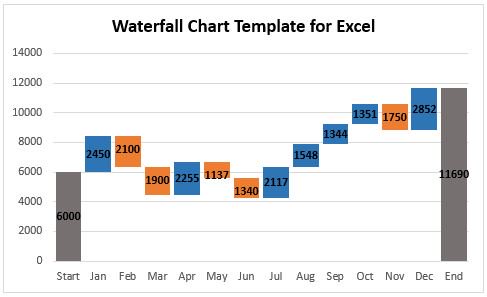
Der einfachste Weg, ein Waterfall-Diagramm in Excel zusammenzustellen, ist die Verwendung einer vorgefertigten Vorlage. Eine Microsoft Excel-Vorlage ist besonders praktisch, wenn Sie nicht viel Erfahrung mit der Erstellung von Waterfall-Diagrammen haben. Alles, was Sie tun müssen, ist, Ihre Daten in die Tabelle einzugeben, und das Excel-Waterfall-Diagramm spiegelt automatisch die Änderungen wider.
Waterfall-Vorlage herunterladen
Excel (2016/Office 365) | Excel (2010-2013) | Smartsheet
Wenn Sie ihre eigenen Daten zur Vorlage hinzufügen, wird das Waterfall-Diagramm automatisch aktualisiert, aber Sie müssen in Ihrer Tabelle möglicherweise Zeilen hinzufügen oder löschen, je nachdem, wie viele Informationen Sie eingeben müssen. Das Hinzufügen oder Löschen von Zeilen kann die Spaltenformeln und -summen beeinträchtigen. Die Lösung besteht darin, die Spaltenformeln mithilfe des Aktivpunkts „Füllen“ in benachbarte Zellen zu kopieren.
Wenn Sie nicht sicher sind, wie Sie die Formeln beim Hinzufügen neuer Zeilen anpassen können, lesen Sie unten „Schritt 2: Formeln einfügen, um Ihre Tabelle zu vervollständigen“.
Nachdem Sie Ihr Waterfall-Diagramm an Ihre Bedürfnisse angepasst haben, können Sie es einfach kopieren und als Bild in eine PowerPoint-Präsentation, ein Dashboard oder einen Bericht einfügen. Lesen Sie auch den separaten Abschnitt „Erstellen eines Waterfall-Diagramms in PowerPoint" unten.
So erstellen Sie ein Waterfall-Diagramm in Excel
Wenn Sie ein eigenes Waterfall-Diagramm erstellen möchten, haben wir die Schritt-für-Schritt-Anleitung für Sie. Obwohl Excel 2016 einen Waterfall-Diagrammtyp innerhalb der Diagrammoptionen enthält, müssen Sie das Waterfall-Diagramm von Grund auf neu erstellen, wenn Sie mit einer Version arbeiten, die älter ist.
Schritt 1: Erstellen einer Datentabelle
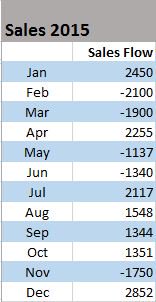
Beginnen wir mit einer einfachen Tabelle wie die Jahresumsatzzahlen für das aktuelle Jahr. In der folgenden Tabelle sehen Sie, dass die Verkaufszahlen für jeden Monat variieren. Einige Monate werden ein positives Umsatzwachstum haben, während andere negativ sein werden.
- Fügen Sie drei zusätzliche Spalten in Ihre Excel Tabelle ein, um die Bewegung der Spalten im Waterfall-Diagramm darzustellen. Die Basisspalte stellt den Ausgangspunkt für den Rückgang und Anstieg des Diagramms dar. Sie geben alle negativen Zahlen aus dem Vertriebsfluss in der Spalte für den Rückgang und alle positiven Zahlen in der Spalte für den Anstieg ein.
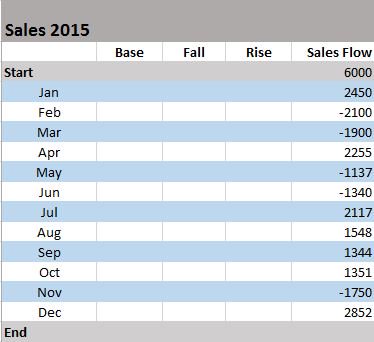
*Sie sollten auch eine Zeile Anfang und Ende zu Ihrer Tabelle hinzufügen, um Gesamtwerte für den Anfang und das Ende Ihres Vertriebsjahres anzugeben.
Schritt 2: Formeln einfügen, um die Tabelle zu vervollständigen
Am einfachsten können Sie Ihre Tabelle vervollständigen, indem Sie den ersten Zellen in jeder der zugehörigen Spalten Formeln hinzufügen und sie dann mit dem Aktivpunkt „Füllen“ in die benachbarten Zellen kopieren.
- Wählen Sie in der Spalte Rückgang C4 aus und geben Sie die folgende Formel ein: WENN(E4<=0, -E4, 0)
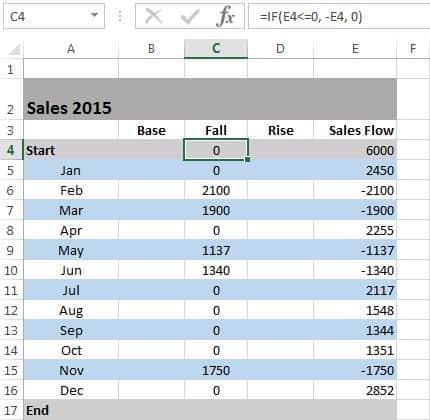
*Ziehen Sie den Aktivpunkt „Füllen“ bis zum Ende der Spalte, um die Formel zu kopieren.
- Wählen Sie in der Spalte Anstieg D4 aus und geben Sie die folgende Formel ein: WENN(E4>0, E4, 0)
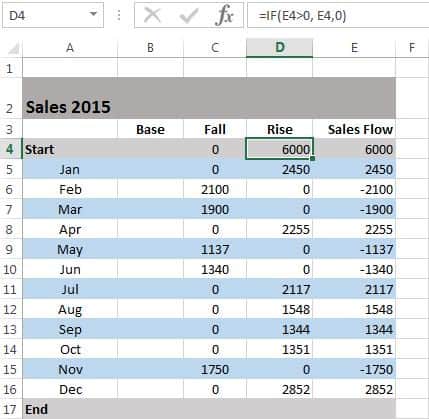
*Ziehen Sie den Aktivpunkt „Füllen“ bis zum Ende der Tabelle, um die Formel zu kopieren.
- Wählen Sie in der Spalte Basis B5 aus und geben Sie die folgende Formel ein: =B4+D4-C5
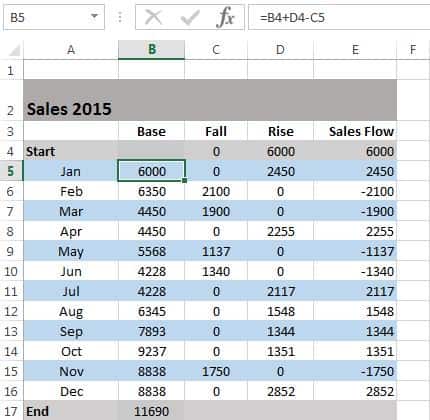
*Ziehen Sie den Aktivpunkt „Füllen“ bis zum Ende der Spalte, um die Formel zu kopieren.
Schritt 3: Gestapeltes Säulendiagramm erstellen
Jetzt haben Sie alle notwendigen Daten, um Ihr Waterfall-Diagramm zu erstellen.
- Wählen Sie die Daten aus, die Sie in Ihrem Diagramm hervorheben möchten. Fügen Sie die Zeilen- und Spaltenüberschriften ein und schließen Sie die Spalte für den Vertriebsfluss aus.
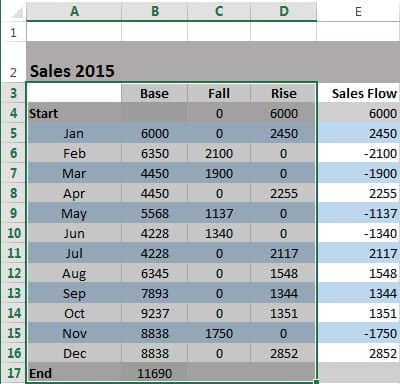
- Wechseln Sie zur Registerkarte Einfügen , klicken Sie auf die Gruppe Spaltendiagramme und wählen Sie Gestapeltes Diagramm aus.
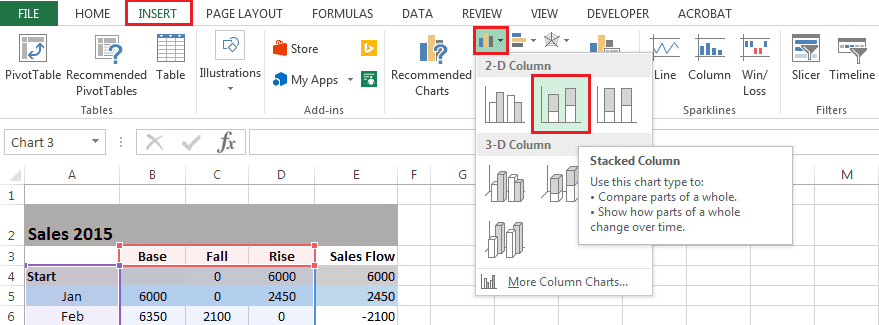
*Ihr gestapeltes Diagramm wird jetzt im Sheet angezeigt, mit allen Ihren Daten, aber es ist noch kein Waterfall-Diagramm. Als Nächstes verwandeln wir das gestapelte Spaltendiagramm in ein Waterfall-Diagramm.
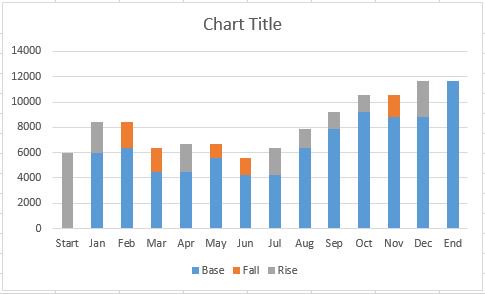
Schritt 4: Konvertieren Sie Ihr gestapeltes Diagramm in ein Waterfall-Diagramm
Damit Ihr gestapeltes Spaltendiagramm wie ein Waterfall-Diagramm aussieht, müssen Sie die Basisreihen im Diagramm unsichtbar machen.
- Klicken Sie auf die Basisreihe , um sie auszuwählen. Klicken Sie mit der rechten Maustaste und wählen Sie Datenreihen formatieren aus der Liste aus.
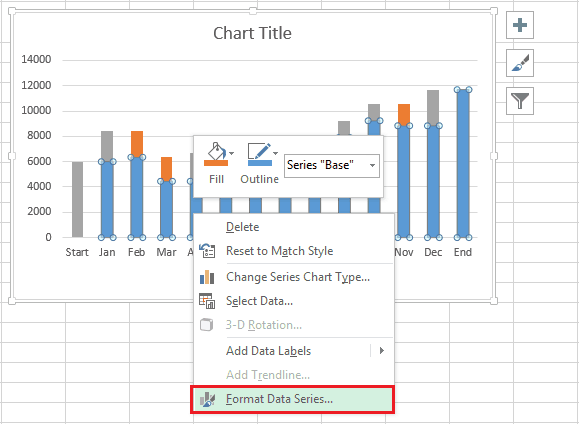
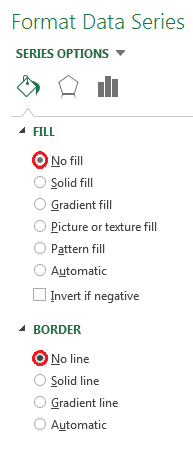
- Sobald der Bereich Datenreihen formatieren rechts von Ihrem Sheet angezeigt wird, klicken Sie auf das Symbol Füllen und Linie (ein Farbeimer).
- Wählen Sie Keine Füllung im Abschnitt Füllen und Keine Linie im Abschnitt Rahmen aus.
- Jetzt, da die Basisreihe unsichtbar ist, sollten Sie die in der Legende aufgeführte Basis-Beschriftung entfernen. Doppelklicken Sie dazu in der Legende auf Basis , klicken Sie mit der rechten Maustaste auf die ausgewählte Beschriftung und klicken Sie in der Dropdown-Liste auf Löschen .
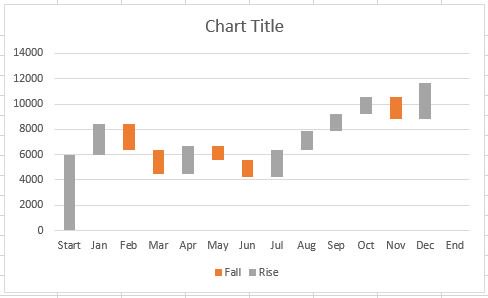
Schritt 5: Formatieren Sie Ihr Waterfall-Diagramm
Um Ihr Waterfall-Diagramm ansprechender zu gestalten, lassen Sie uns einige Formatierungen anwenden.
- Beginnen wir mit der Farbcodierung der Spalten, um positive und negative Werte zu identifizieren. Wählen Sie die Rückgangsreihen im Diagramm aus, klicken Sie mit der rechten Maustaste und wählen Sie Datenreihen formatieren aus der Liste aus.
- Sobald der Bereich Datenreihen formatieren rechts von Ihrem Sheet angezeigt wird, klicken Sie auf das Symbol Füllen und Linie .
- Klicken Sie auf die Farbauswahlliste, um eine Farbe auszuwählen.

- Nachdem Sie die Farbe für die Rückgangsreihe ausgewählt haben, führen Sie die gleichen Schritte für die Aufstiegsreihe aus.
*Sie sollten die Anfangs- und Endspalten auch farblich kodieren, um sie hervorzuheben, und müssen dies separat tun.

Wenn Sie Ihr Waterfall-Diagramm etwas schöner aussehen lassen möchten, entfernen Sie den größten Teil des leeren Bereichs zwischen den Spalten.
- Doppelklicken Sie auf eine der Spalten in Ihrem Diagramm.
- Sobald das Fenster Datenreihen formatieren geöffnet wird, ändern Sie die Reihenüberschneidung auf 100 % und die Abstandsbreite auf 15 %.

Sie sind fast fertig. Sie müssen nur den Titel des Diagramms ändern und Datenbeschriftungen hinzufügen.
- Klicken Sie auf den Titel, markieren Sie den aktuellen Inhalt und geben Sie den gewünschten Titel ein.
- Klicken Sie zum Hinzufügen von Beschriftungen auf eine der Spalten, klicken Sie mit der rechten Maustaste und wählen Sie Datenbeschriftungen hinzufügen aus der Liste aus. Wiederholen Sie diesen Vorgang für die anderen Reihen.
- Um die Beschriftungen zu formatieren, wählen Sie eine der Beschriftungen aus, klicken Sie mit der rechten Maustaste und wählen Sie Datenbeschriftungen formatieren aus der Liste aus.
- Sobald der Bereich Datenbeschriftungen formatieren geöffnet wird, können Sie die Position der Beschriftung, die Textfarbe und die Schriftart anpassen, um die Zahlen besser lesbar zu machen.
*Sobald Sie mit der Beschriftung der Spalten fertig sind, können Sie unnötige Elemente wie Nullwerte und die Legende löschen.

So fügen Sie Zwischensummen- oder Gesamtspalten hinzu
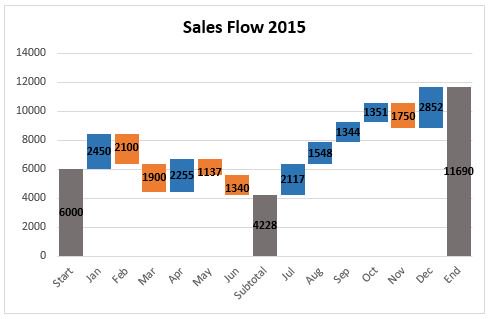
Nachdem Sie Ihr erstes Waterfall-Diagramm abgeschlossen haben, können Sie sich entscheiden, eine Zwischensummenspalte hinzuzufügen, um den Status an einem mittleren Punkt zu visualisieren. In unserem Beispiel für den Vertriebsfluss wäre es beispielsweise hilfreich, eine Spalte mit den Verkäufen zur Jahresmitte aufzunehmen.
- Fügen Sie in Ihrer Tabelle eine Zeile über Juli ein.
- Benennen Sie die Zeile Zwischensumme und fügen Sie eine Formel ein, um den Gesamtanstieg für die Monate Januar bis Juni, abzüglich des Gesamtrückgangs für die gleichen Monate zu berechnen.

- Als nächstes müssen Sie die neue Zwischensummenspalte ausfüllen. Wählen Sie die einzelne Zwischensummenspalte im Waterfall-Diagramm aus. Klicken Sie mit der rechten Maustaste auf die Spalte, wählen Sie das Symbol Füllen aus und wählen Sie die Farbe aus, mit der die Spalte gefüllt werden soll.
Hilfreiche Tipps, um Waterfall-Diagramme zu erstellen
Wenn Sie mehr Waterfall-Diagramme für mehr Arten von Berichten und Daten erstellen, gibt es einige hilfreiche Tipps, die sich als nützlich erweisen können.
- Sie können zwei oder mehr Werte in eine Spalte eingeben. Wenn Sie eine Spalte haben, die aus mehr als einem Segment besteht, können Sie für maximal eine davon ein e (für „gleich“) eingeben.
- Bei einfachen Waterfall-Diagrammen sind alle zwei Spalten mit nur einer horizontalen Verbindung versehen. Wählen Sie die Verbindung aus und es werden zwei Aktivpunkte angezeigt.
- Um die Spaltenverbindungen im Waterfall zu ändern, verschieben Sie die Aktivpunkte der Verbindungen.
- Um eine neue Zusammenfassung zu starten, entfernen Sie die Verbindung, indem Sie sie löschen. Um eine Verbindung hinzuzufügen, klicken Sie im Kontextmenü auf Waterfall-Verbindung hinzufügen.
- Verbindungen können zu Konflikten untereinander führen, was zu schrägen Verbindungen führt. Sie können das Problem lösen, indem Sie einige der schrägen Verbindungen entfernen.
- Um die Spalte „gleich“ mit dem oberen Bereich des letzten Segments zu verbinden, verschieben Sie den rechten Aktivpunkt der hervorgehobenen Verbindung.
- Wenn Sie ein detailliertes Waterfall-Diagramm erstellen möchten, verwenden Sie das Symbol der Bildsymbolleiste.
- Durch die Verwendung von Beschriftungen für Ebenendifferenzpfeile unterstützen Sie die Anzeige von Werten als Prozentwerte des 100%=-Werts im Datenblatt.
- Integrieren Sie Zwischensummen als visuellen Kontrollpunkt in das Diagramm.
- Passen Sie das Diagramm mit Logos, Farben usw. an, um maximale Wirkung zu erzielen.
- Waterfall-Diagramme sind nicht auf Finanzanalysen beschränkt; sie können auch das Benutzerwachstum oder andere Änderungen einer wichtigen Basismesszahl zeigen.
Erstellen eines Waterfall-Diagramms in PowerPoint
Früher war es ein behäbiger, schwieriger Prozess, ein Waterfall-Diagramm in PowerPoint zu erstellen oder einzubetten, aber zum Glück ist es jetzt in Office 365 und Versionen von PowerPoint 2016 und höher viel einfacher. Sie müssen immer noch Excel verwenden, um das Diagramm und die Werte zu erstellen, aber diese Funktion ist direkt in die neueren Versionen von PowerPoint integriert. So gehen Sie vor.
Öffnen Sie eine neue PowerPoint-Präsentation und fügen Sie nach der Titelfolie eine neue leere Folie hinzu. Alternativ können Sie an einem Deck arbeiten, mit dem Sie bereits begonnen haben, aber eine neue Folie hinzufügen, auf der das Waterfall-Diagramm angezeigt wird.
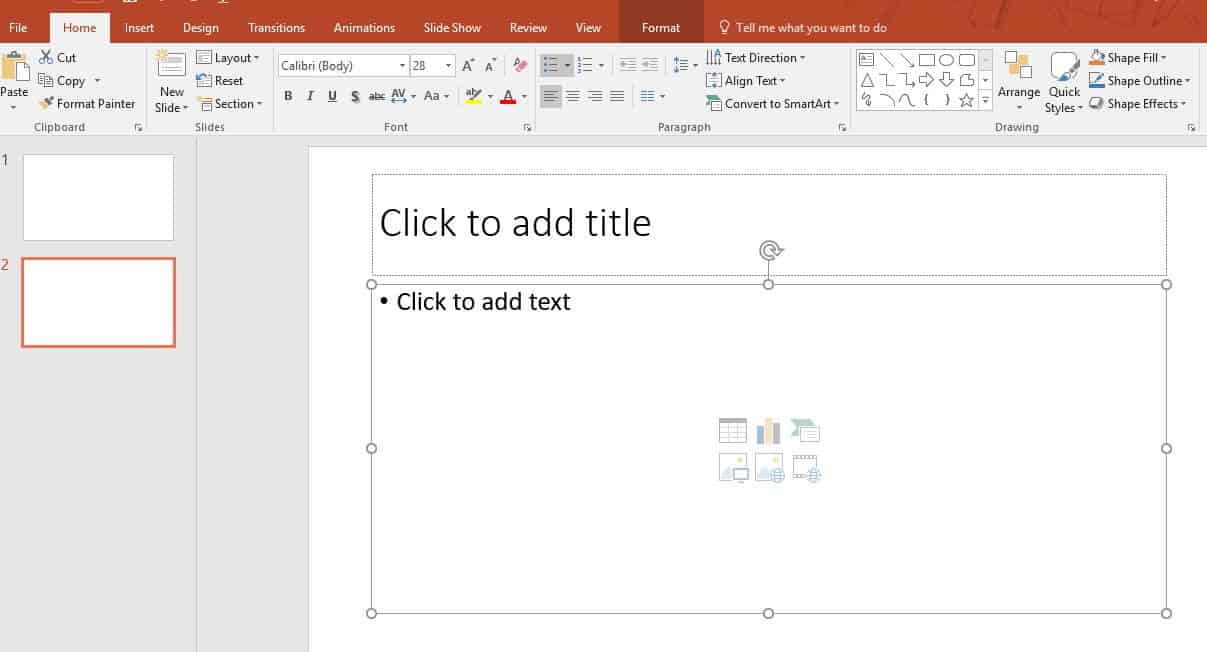
Klicken Sie auf der Registerkarte „Einfügen“ in der Mitte des oberen Menübands auf das Diagrammsymbol. Wählen Sie im Menü links unten Waterfall aus.
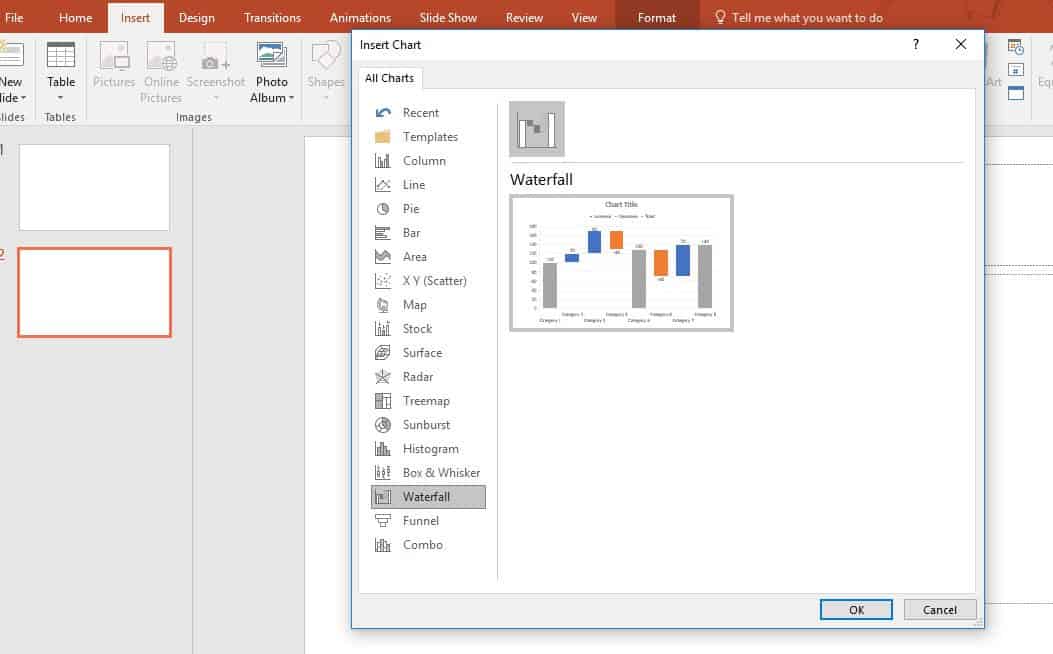
Die Folie wird dann mit einem Platzhalterdiagramm aufgefüllt und ein Excel-Blatt wird angezeigt.
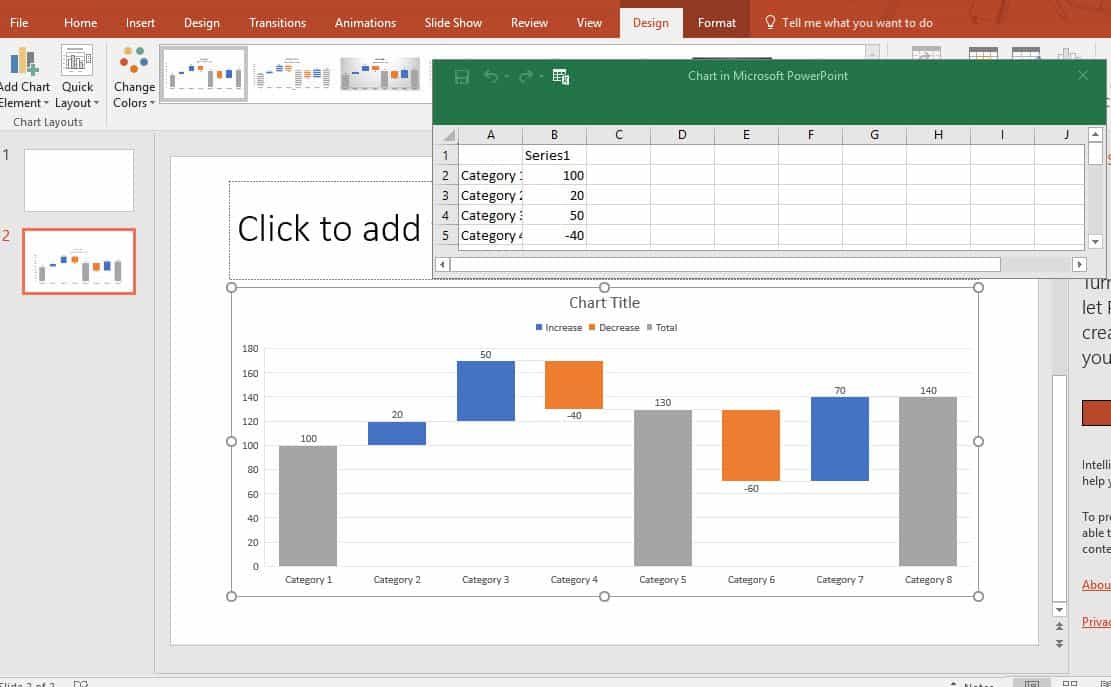
Fügen Sie dann die Werte gemäß den Anweisungen für Excel oben hinzu. Der Präsentation des leeren Diagramms ist recht intuitiv zu folgen. Die Vorlage enthält acht Felder für die Messung, aber Sie können weitere hinzufügen. Hier haben wir die Kategorie zum Namen eines Monats geändert, sodass acht Monate des Jahres anzeigt werden.
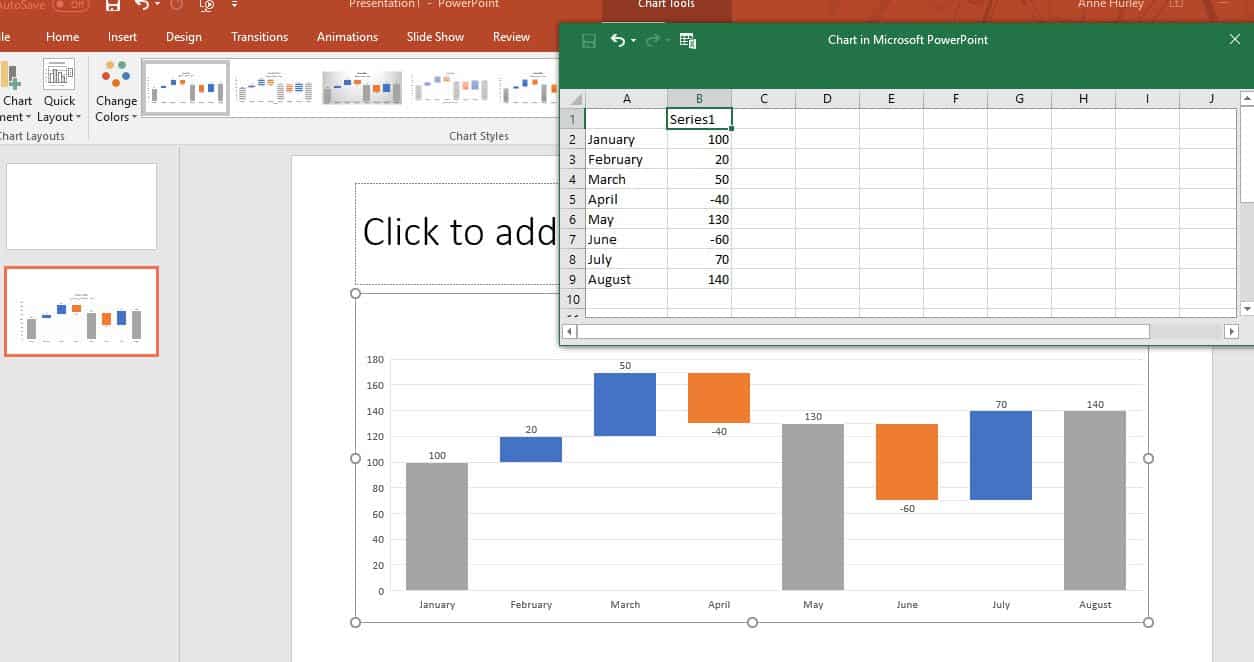
Von dort aus ist es einfach, die Werte für jede Kategorie (in diesem Fall Monat) hinzuzufügen, und Excel aktualisiert das Arbeitsdiagramm auf der PowerPoint-Folie automatisch.
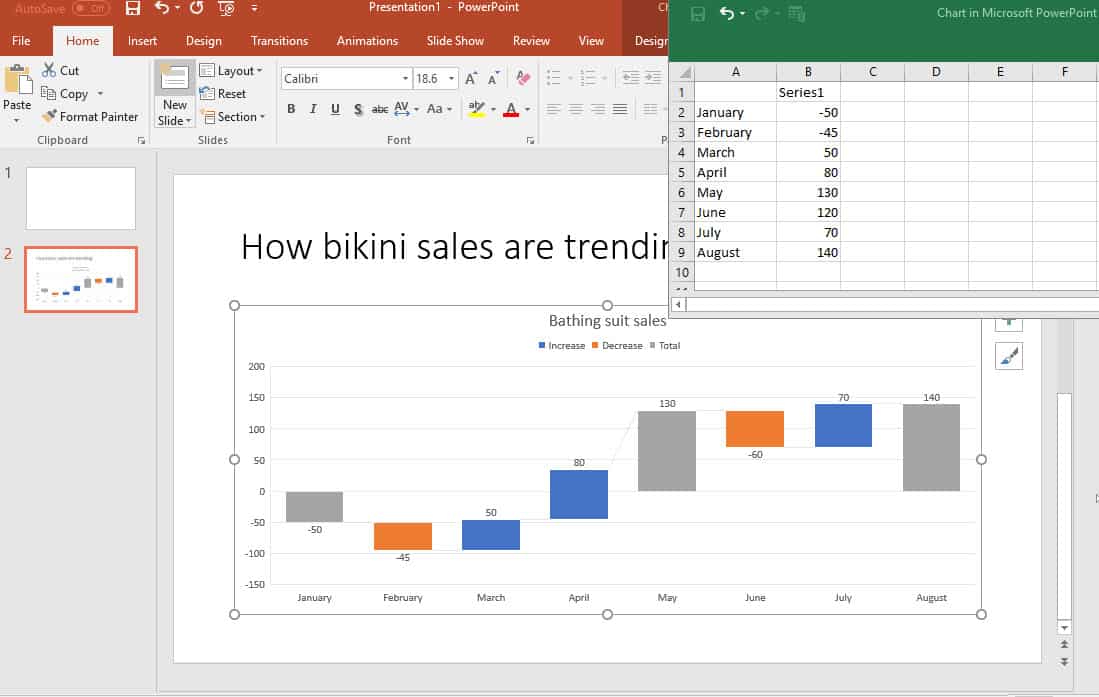
Nachdem Sie alle Werte angepasst und hinzugefügt haben, können Sie das Excel-Fenster schließen und die Folie erfasst die endgültigen Trends, die Sie eingegeben haben, grafisch. Sie sehen auf der rechten Seite einen Bereich, in dem Sie auf Wunsch mit Anpassungen, Farben und anderen Designs experimentieren können.
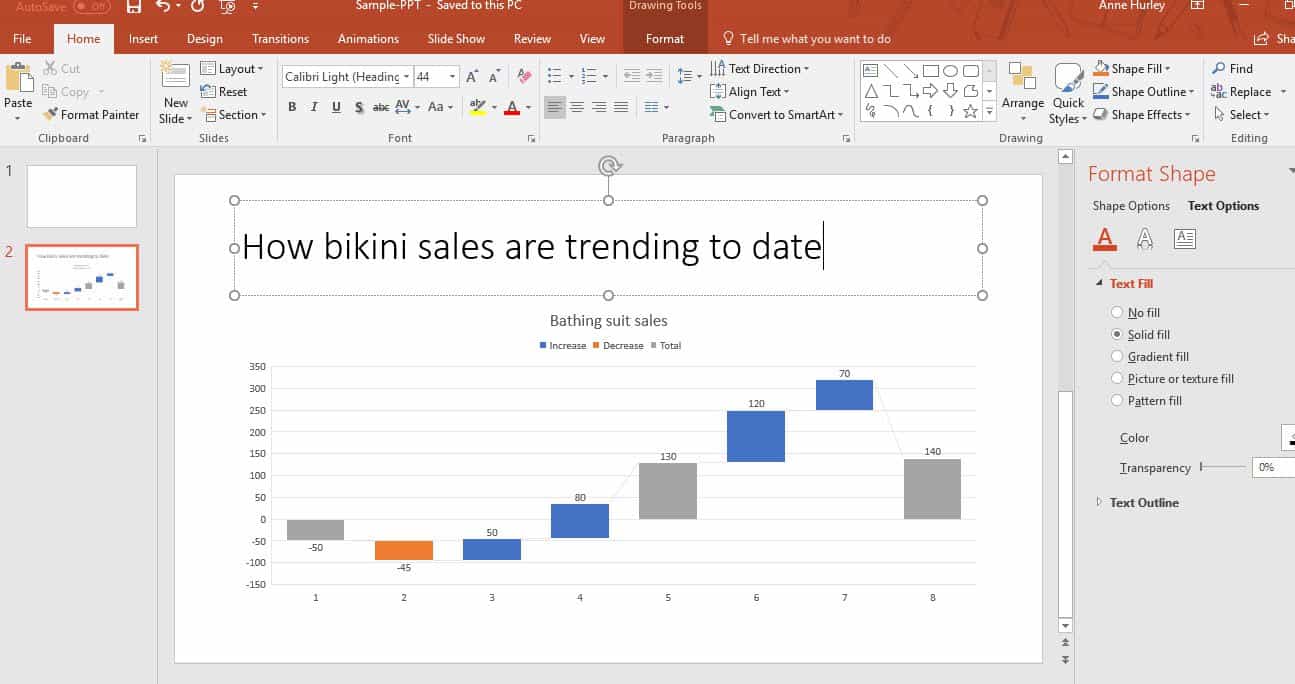
Ein kollaborativeres Waterfall-Diagramm
Nachdem Sie nun gesehen haben, was es braucht, um ein Waterfall-Diagramm in Excel zu erstellen, können wir uns meiner Meinung nach einig sein, dass es viel zu beachten gibt.
Ein Waterfall-Diagramm in Excel bietet zwar eine Möglichkeit, die Wertveränderung über einen bestimmten Zeitraum hinweg zu visualisieren, aber es bietet keine Echtzeit-Visualisierung, die dynamisch aktualisiert wird, wenn Werte geändert werden.
Glücklicherweise haben wir eine andere, kollaborativere Möglichkeit, ein Waterfall-Diagramm mit Smartsheet und der Microsoft Power BI-Integration zu erstellen.
Erstellen eines Waterfall-Diagramms in Smartsheet
Smartsheet ist ein Tool für Arbeitsmanagement, das von Tabellenblättern inspiriert wurde, jedoch zusätzlich umfangreiche und solide Funktionen für Zusammenarbeit und Kommunikation bietet. Smartsheet hat ein ähnliches Aussehen wie Excel, so dass es leicht ist, sofort mit der Verwendung zu beginnen, aber es ist cloudbasiert, sodass Sie überall und jederzeit auf Ihre Daten und Informationen zugreifen können.
Lassen Sie uns ein Waterfall-Diagramm in Smartsheet erstellen.
Schritt 1: Erstellen Sie eine einfache Tabelle in Smartsheet
- Um mit Smartsheet zu beginnen, melden Sie sich bei Ihrem Konto an und navigieren Sie zur Registerkarte Start .
- Klicken Sie auf Neu erstellen, wählen Sie leeres Blatt aus und benennen Sie Ihr neues Blatt Vertriebsablauf 2015.
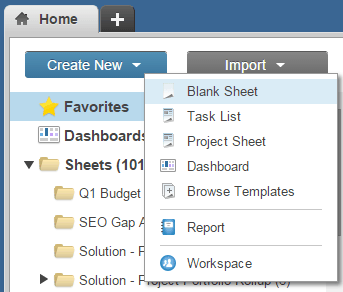
- Als Nächstes erstellen Sie die einfache Vertriebsflusstabelle, die wir für das Excel-Beispiel oben verwendet haben. Fügen Sie keine Spalten für Basis, Rückgang oder Anstieg hinzu.
- Wählen Sie die Zelle [Vertriebsfluss]16 aus, geben Sie die folgende Formel ein: =SUM([Vertriebsfluss]3:[Vertriebsfluss]15) und drücken Sie die Eingabetaste.
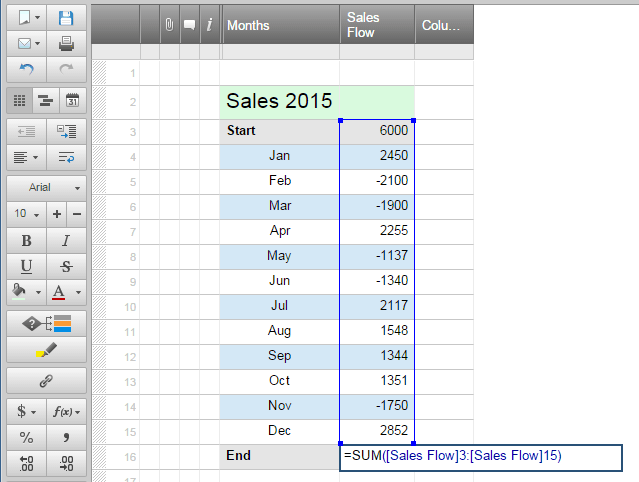
Ihre einfache Tabelle ist vollständig.
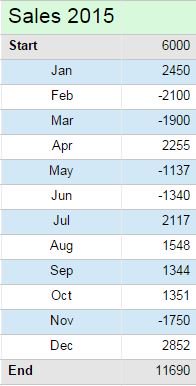
Schritt 2: Importieren Sie Smartsheet-Daten in Microsoft Power BI
Die Integration zwischen Smartsheet und Microsoft Power BI ermöglicht es Ihnen, Ihre Smartsheet-Daten zu visualisieren und schöne und aufschlussreiche Diagramme, Berichte und Dashboards zu erstellen. Um die Microsoft Power BI zu erhalten, gehen Sie zur Power BI-Website und laden Sie die kostenlose Beta für die Desktop-Verbindung herunter. Nachdem Sie die Verbindung heruntergeladen haben, können Sie Ihre Smartsheet-Daten importieren.
- Öffnen Sie Power BI Desktop, klicken Sie oben im Navigationsband auf Daten abrufen und wählen Sie Mehr... aus der Dropdown-Liste aus.
- Geben Sie Smartsheet in das Suchfeld oben links ein. Sobald Smartsheet in der Liste angezeigt wird, wählen Sie es aus und klicken Sie auf die gelbe Schaltfläche Verbinden . Gegebenenfalls werden Sie aufgefordert, sich bei Ihrem Smartsheet-Konto anzumelden.
- Sobald Sie Ihr Smartsheet-Konto mit Power BI verbunden haben, wird ein Navigator -Fenster angezeigt, das die logische Hierarchie Ihrer Smartsheet-Arbeitsbereiche, -Ordner und -Blätter enthält.

- Führen Sie einen Bildlauf nach unten durch, um das von Ihnen erstellte Blatt „Vertriebsablauf 2015“ zu finden. Wählen Sie das Blatt „Vertriebsablauf 2015“ aus und klicken Sie auf die Schaltfläche Bearbeiten in der rechten unteren Ecke des Navigators.
- Löschen Sie alle leeren Spalten, indem Sie mit der rechten Maustaste auf die Spalte klicken und Entfernen auswählen. Um leere Zeilen zu löschen, klicken Sie in der oberen Navigation auf die Schaltfläche Zeilen entfernen und geben Sie die Anzahl der Zeilen ein, die entfernt werden sollen.
- Sobald Sie die Daten bearbeitet haben, klicken Sie oben links in der Ecke auf die Schaltfläche Schließen und Anwenden .
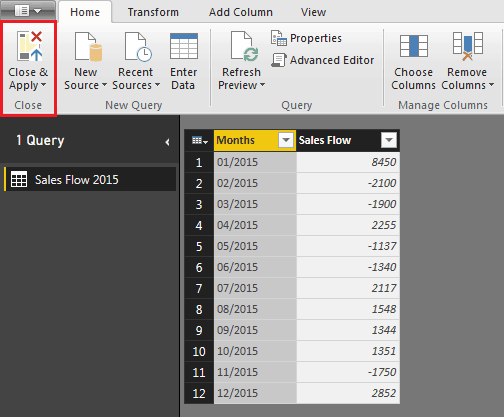
Jetzt, da Ihre Smartsheet-Daten mit dem Power BI verknüpft sind, ist es an der Zeit, Ihr Waterfall-Diagramm zu erstellen.
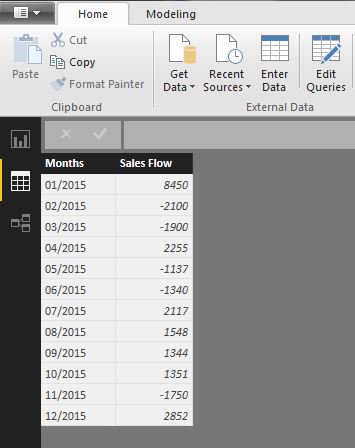
Schritt 3: Generieren des Waterfall-Diagramms
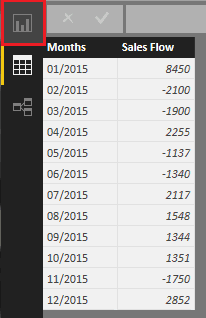
- Wählen Sie das Symbol Bericht in der linken Spalte des Power BI aus.
- Wählen Sie das Waterfall-Diagramm-Symbol im Abschnitt Visualisierungen im rechten Bereich aus.

- Suchen Sie als nächstes Ihre Daten im Bereich Felder , und ziehen Sie die Daten per Drag & Drop in die entsprechenden Felder. Für das Waterfall-Diagramm haben Sie ein Kategoriefeld und ein Feld mit der Y-Achse. Ziehen Sie die Daten Monate in das Feld Kategorie und die Vertriebsablaufdaten in das Feld Y-Achse.
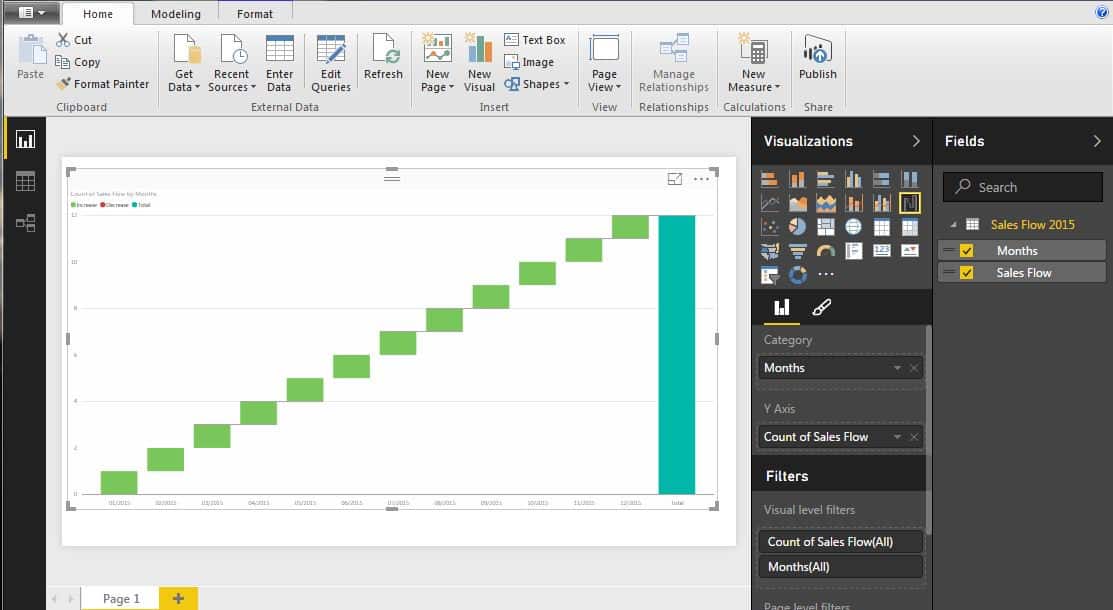
Sie sind fast fertig. Wie Sie bemerken, sieht dieses Diagramm nicht wie das Waterfall-Diagramm aus, das wir in Excel erstellt haben. Die Standardeinstellung besteht darin, die Daten der Y-Achse zu zählen, aber Sie möchten eigentlich, dass die monatlichen Daten summiert werden.
- Klicken Sie zum Ändern von Anzahl zu Summe auf den Pfeil nach unten im Abschnitt Anzahl des Vertriebsablaufs und wählen Sie Summe aus der Dropdown-Liste aus.
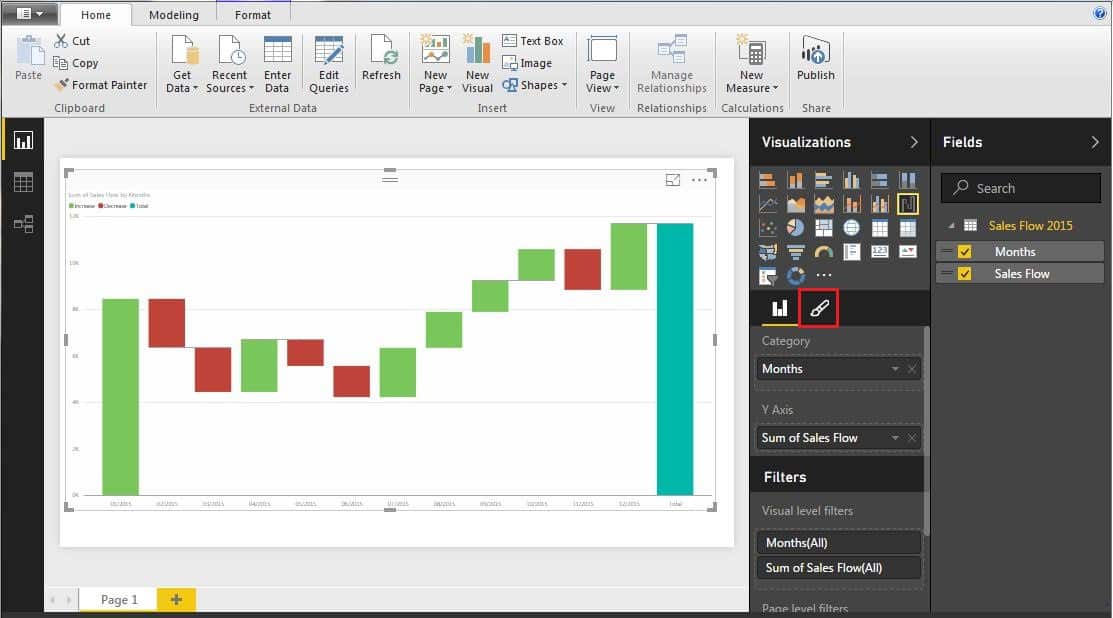
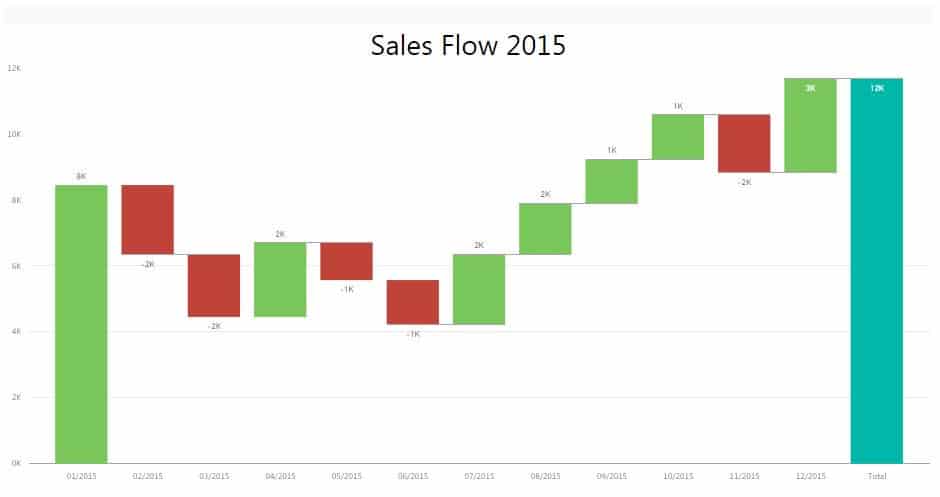
Sie können Ihr Diagramm formatieren, indem Sie einfach das Symbol Format in der Spalte Visualisierungen auswählen, Beschriftungen hinzufügen, den Titel ändern und ihre Spalten farblich kennzeichnen.

Jetzt haben Sie ein Waterfall-Diagramm erstellt, das mithilfe von Smartsheet und Microsoft Power BI eine dynamische Echtzeit-Visualisierung Ihrer Daten ermöglicht.
Erstellen Sie ein besseres Waterfall-Diagramm mit Smartsheet
Befähigen Sie Ihr Team, über sich selbst hinauszuwachsen – mit einer flexiblen Plattform, die auf seine Bedürfnisse zugeschnitten ist und sich anpasst, wenn sich die Bedürfnisse ändern. Mit der Plattform von Smartsheet ist es einfach, Arbeiten von überall zu planen, zu erfassen, zu verwalten und darüber zu berichten. So helfen Sie Ihrem Team, effektiver zu sein und mehr zu schaffen. Sie können über die Schlüsselmetriken Bericht erstatten und erhalten Echtzeit-Einblicke in laufende Arbeiten durch Rollup-Berichte, Dashboards und automatisierte Workflows, mit denen Ihr Team stets miteinander verbunden und informiert ist. Es ist erstaunlich, wie viel mehr Teams in der gleichen Zeit erledigen können, wenn sie ein klares Bild von der geleisteten Arbeit haben. Testen Sie Smartsheet gleich heute kostenlos.